【2026最新】モバイルICOCA機種変更!残高と定期を安全に移す全手順
スマートフォンの買い替えシーズンを迎えるたび、サポート窓口やSNS上で悲鳴にも似た相談が急増するのが「交通系ICカードの移行トラブル」です。「新しいスマホにしたら残高が消えて0円になった」「通勤用の定期券がどこにも見当たらない」といった声は後を絶ちません。日常生活の足であり、電子マネーとしても決済インフラの主役となったモバイルICOCAだからこそ、移行の失敗は通勤・通学の足止めに直結します。
結論から申し上げますと、正しい手順さえ把握していれば、モバイルICOCAの残高や定期券が消失することは原理上あり得ません。データは端末内ではなく、JR西日本のホストサーバー上で厳重に管理されているためです。しかし、事前の準備を怠ったり、iOSとAndroidの仕様差を理解しないまま作業を進めたりすると、一時的な利用停止や再設定の手間、最悪の場合は手数料を支払っての払い戻しを余儀なくされます。本稿では、デジタル決済の現場取材と公式データに基づき、失敗しない完全移行マニュアルをお届けします。
📌 【この記事の重要ポイントまとめ】
- 要点1:残高や定期券はサーバーに安全に保管されるため、正しい手順を踏めばデータが消える心配はない。
- 要点2:iPhone同士は「Walletからの削除」、Android同士は「アプリでの預け替え」が移行の絶対条件となる。
- 要点3:iOSとAndroid間の異OS移行は不可。移行前のWESTER会員登録の確認と夜間メンテナンス時間帯の回避が成否を分ける。
【2026年最新】残高や定期券は消える?モバイルICOCA移行の基本原則
機種変更時に「データが消滅した」と錯覚してしまう最大の要因は、移行直後に新端末の画面へ即座にカードが反映されないタイムラグや、手順の抜け漏れによる非表示状態にあります。JR西日本のシステム基盤において、利用者のチャージ残高や購入済みの定期券情報は、端末本体ではなくWESTER IDに紐づくクラウドサーバー側で一密に保持されています。
したがって、手順通りに引き継ぎ処理を実行すれば、残高はもちろん、通用期間内の定期券、さらにはWESTERポイントの情報まで寸分違わず新端末へ復元されます。気になるモバイルICOCA機種変更手数料についても、正規の手順で移行を行う限り完全無料(0円)です。
ただし、大前提としてクリアしておかなければならない生命線が存在します。それが「WESTER会員情報との完全な連携」です。会員登録を完了させていない状態や、ログインID・パスワードを失念した状態で機種変更を強行すると、新端末側で自らの資産データを呼び出す認証ができなくなります。新端末の電源を入れる前に、まずは旧端末上でWESTER会員登録ログインが正常に行えるかを確認することが、鉄壁の防衛策となります。
iPhone同士のモバイルICOCA機種変更手順|Appleウォレットとアプリの連携
iPhoneから新しいiPhoneへと機種変更する場合、作業の主戦場となるのは「モバイルICOCAアプリ」ではなくiOS標準のAppleウォレットです。SuicaやPASMOと同様に、Apple Payのプラットフォーム機能を利用してカード情報の移行を行います。
具体的なモバイルICOCA機種変更iPhoneのステップは以下の通りです。
【ステップ1:旧端末での削除(サーバーへの退避)】
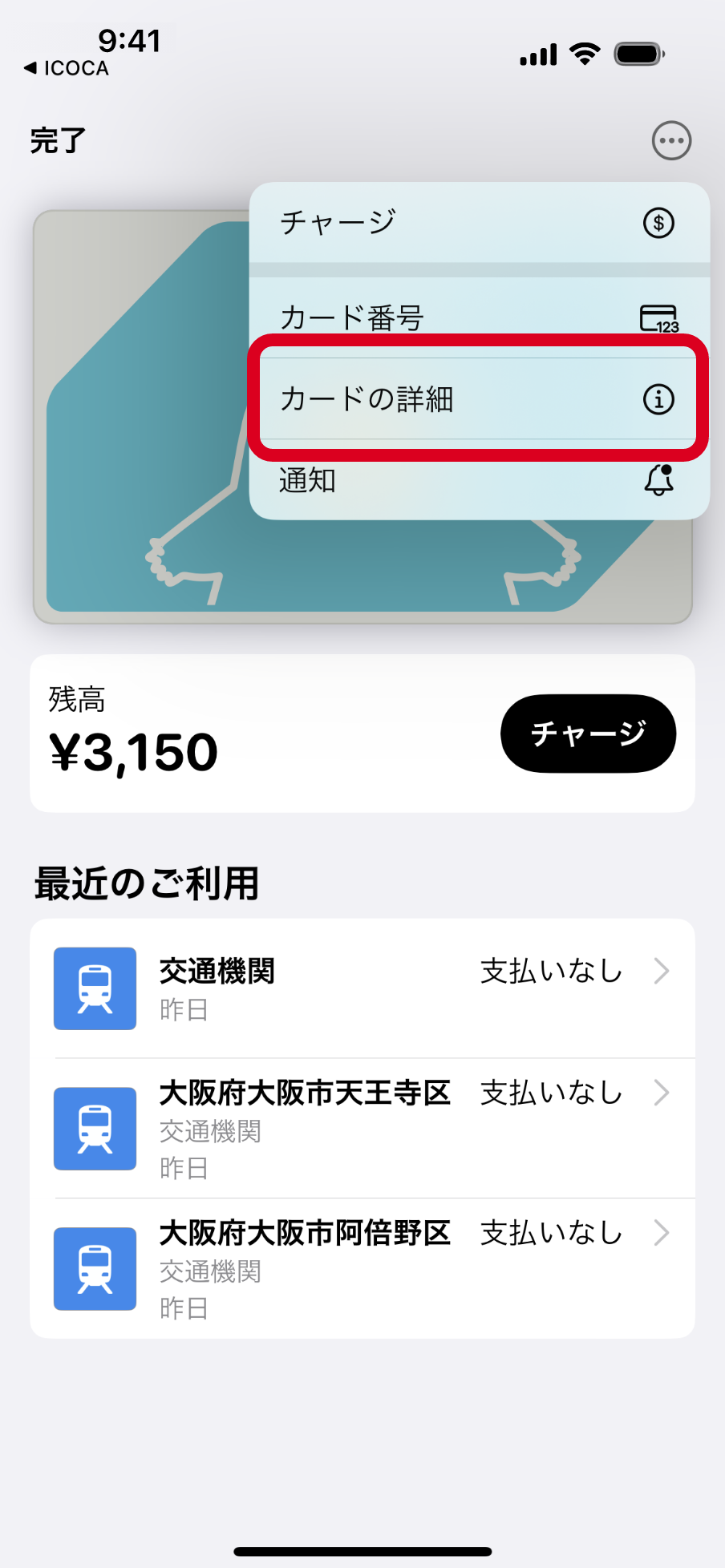
旧iPhoneの「ウォレット」アプリを起動し、移行させたいICOCAを選択します。画面右上の詳細ボタン(「…」アイコン)をタップし、「カードの詳細」へ進んだ後、画面最下部にある「カードを削除」を実行します。この「削除」という文言に驚いて躊躇するユーザーが多発していますが、実際には端末からカードの紐付けを解除し、Appleのサーバー(iCloudアカウント)へカードを退避させる正規の操作です。
【ステップ2:新端末での再設定と受け取り】
旧端末と同じApple ID(Apple Account)でサインインしている新iPhoneの「ウォレット」アプリを開きます。右上の「+」アイコンをタップし、「以前利用したカード」を選択すると、先ほど退避させたICOCAが表示されます。「続ける」をタップして画面の指示に従うだけで、AppleウォレットICOCA移行は数秒で完了します。その後、App Storeから「モバイルICOCA」アプリをインストールし、WESTER IDでログインすれば完了です。
ここで多くの人が直面する致命的なトラブルが、iPhone初期設定時の「クイックスタート」です。端末同士を近づけて直接データを転送する際、ウォレット内のICOCAが中途半端にコピーされ、移行ロックがかかる不具合が報告されています。確実性を期すならば、クイックスタートを実行する前に旧端末のウォレットからICOCAを削除しておくか、移行処理中は交通系ICの転送をスキップすることが推奨されます。
Android同士のモバイルICOCA機種変更手順|カード預け替えと再設定
Androidスマートフォン同士の移行は、Apple製品とは異なり、専用アプリ内での明示的なデータ退避処理が必須となります。Googleウォレット側ではなく、「モバイルICOCAアプリ」本体から操作を行わなければなりません。
モバイルICOCA機種変更Androidの手順は以下の2工程です。
【ステップ1:旧端末でカードをセンターに預ける】
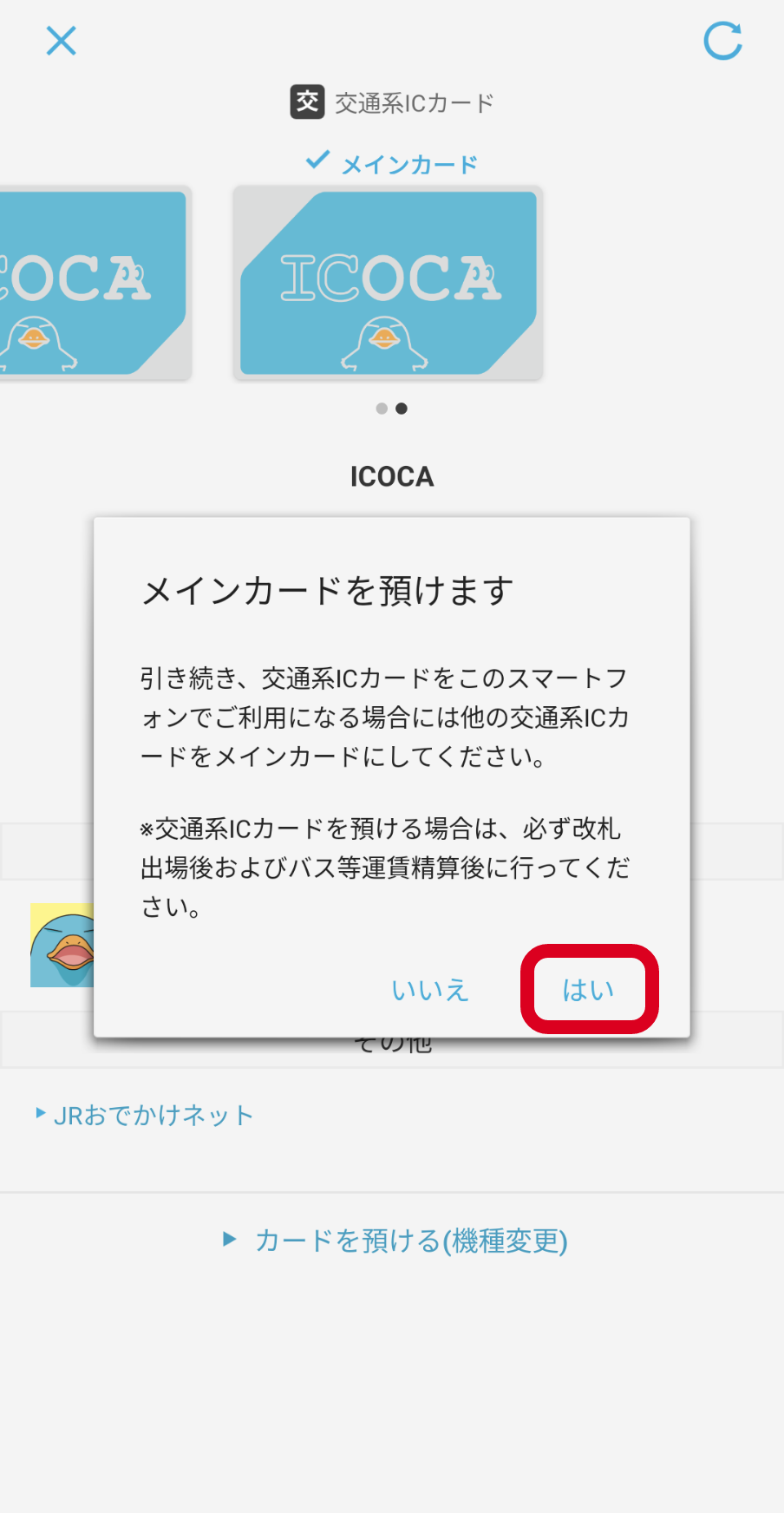
旧端末でモバイルICOCAアプリを起動し、ログインします。メニュー内の「カード管理」や「機種変更」項目へ進み、モバイルICOCAカード預け替え(サーバーへの預け入れ)を実行します。この処理が完了すると、旧端末上のICOCAは利用不可となり、残高・定期券データがJR西日本のホストセンターへ安全に保管されます。
【ステップ2:新端末での受け取りと再設定】
新端末の「おサイフケータイ」アプリが初期化・初期設定されていることを確認した上で、Google PlayストアからモバイルICOCAアプリをダウンロードします。アプリを起動して同一のWESTER IDでログインを行うと、預けられているカードの受け取り確認画面が表示されます。画面の案内に沿ってモバイルICOCA再設定方法を実行すれば、以前と全く同じ残高・定期券情報が即座に復元されます。
【一覧比較】OS別・状況別の移行ルートと注意点まとめ
機種変更のパターンによって、移行の可否や対応手順は根本から異なります。特に異なるOS間での乗り換えを検討している方は、移行手続きに着手する前に以下の比較一覧を必ず確認してください。
| 移行パターン | 詳細・数値データ | 移行手数料 | 編集部の見解・評価 |
|---|---|---|---|
| iPhone → iPhone | 同一Apple ID間でのみ移行可能。ウォレットでの退避&追加で完結。 | 0円(無料) | 難易度は極めて低い。ただしクイックスタートとの競合に注意が必要。 |
| Android → Android | 同一WESTER IDを使用。アプリ内「カード預け替え」が必須。 | 0円(無料) | おサイフケータイ機能(FeliCa)搭載端末であることが大前提。 |
| iPhone ⇄ Android (異なるOS間) | 直接移行は不可。旧端末側で「払い戻し(解約)」を行い、新端末で新規発行。 | 払い戻し手数料 220円(税込) | 定期券の日割り計算や残高清算が発生。残高を使い切ってからの解約が賢明。 |
| 通学定期券を含む移行 | 同OS間であれば有効期限内はそのまま引き継ぎ可能。年度更新時期は要確認。 | 0円(無料) | 進級タイミング(4月)を挟む場合は通学証明書の再提出が必要な場合あり。 |
モバイルICOCA機種変更で「移行できない」主な原因と現場の落とし穴
取材現場やユーザー検証のなかで浮き彫りになった、モバイルICOCA機種変更できない原因の上位パターンを掘り下げます。トラブルの大半はシステム自体の不具合ではなく、ユーザー側の見落としによる人為的な要因です。
1. 旧端末の初期化・下取りを先に行ってしまった
スマートフォンの売却や下取りプログラムを利用する際、店員の指示や案内通りに端末全初期化を実行してしまい、旧端末内にICOCA情報が「取り残された」状態になるケースです。この場合、サーバー側では「旧端末にカードが残っている」と判定され、新端末側での再設定が完全にロックされます。
2. モバイルICOCAクイックスタート注意点(通信干渉)
最新のiOS環境で頻発するのが、端末同士の近接通信によってICOCAトークンの不整合が発生する現象です。クイックスタートでウォレット設定ごと複製しようとすると、「カードを追加できませんでした」というエラーダイアログが表示され、数時間から半日程度、カードの再追加ができなくなる事象が確認されています。
3. 深夜の定期メンテナンス時間帯(午前0時50分〜5時00分)
JR西日本のホストシステムは、毎日午前0時50分から午前5時00分頃まで定期メンテナンスを実施しています。この時間帯はカードの預け替え、受け取り、新規発行などの通信処理が一切受け付けられません。夜間に新端末の初期設定を行うユーザーがこの制約に引っかかり、「故障した」と誤認する事例が非常に多く見られます。
4. WESTER会員情報とApple IDのアンマッチ
新端末側でログインしようとしているWESTER IDが、旧端末で使っていたものと異なるサブアカウントだったり、Apple IDが旧端末と別物になっていたりすると、データ連携が遮断されます。
【実態検証】利用者の生の声と現場目線で見えたリアル
ネット上の掲示板やSNS(X等)に投稿されたリアルな声を定点観測すると、ユーザーの混乱ぶりが生々しく伝わってきます。
「旧スマホを下取りに出したあと、新iPhoneでICOCAを追加しようとしたら『このカードは既に使用されています』と出て改札を通れなくなった」
「Suicaの感覚で夜中に移行しようとしたらメンテナンス中でエラー画面のままフリーズした。翌朝の出勤時に残高が戻っておらず大慌て」
こうしたトラブルに直面した際、駅の改札窓口へ駆け込む方が少なくありません。しかし、現場の駅係員が操作できるのは物理的なプラスチックカード(磁気定期券やICOCAカード)に関する端末のみです。個人のスマートフォン内部やサーバー上の電子決済データを駅員が手動で復旧させることは権限上・システム上不可能です。
万が一自力での復旧が困難になった場合は、速やかに公式のJR西日本ICOCAサポート窓口(専用チャットサポートまたは電話窓口)へコンタクトを取る必要があります。オペレーターによるサーバー側の強制退避処理やロック解除の依頼を行わなければ、事態は打開できません。
一般に知られていない盲点とネットの誤解を徹底解明
モバイルICOCAを取り巻く情報の中には、ネット上で誤った認識が一人歩きしているケースが散見されます。正しい知識を持っていなければ、余計な出費や時間を浪費することになりかねません。
最大の誤解は、「iPhoneからAndroid(またはその逆)へ機種変更しても、WESTER IDさえあればそのまま残高を移行できる」という言説です。Apple PayとGoogle Pay(おサイフケータイ)は、基盤となるセキュアエレメントの暗号化構造が全く異なります。そのため、いかなる理由があってもOSをまたいだ残高や定期券の直接引き継ぎは不可能です。異なるOSへ移行する場合は、旧端末で定期券や残高の払い戻し手続き(所定の手数料が発生)を行い、新端末側で新規にモバイルICOCAを発行し直すという手順が必須となります。
また、モバイルICOCA定期券移行手順に関しても誤解があります。「定期券区間を変更しながら機種変更できる」と思い込んでいる方がいますが、移行処理はあくまで「現行データのクローン再現」に過ぎません。区間変更や種別変更が必要な場合は、新端末への移行が完全に完了した後、アプリ内から改めて区間変更の手続きを行う必要があります。
【プロの結論】おすすめできる人・慎重になるべき人の判断基準
スマートフォンの機種変更に伴うモバイルICOCAの引き継ぎにおいて、自信を持って進めてよい人と、立ち止まって準備を固めるべき人の境界線は明瞭です。
【問題なくスムーズに移行できる人】
・同一OS間(iPhoneからiPhone、またはAndroidからAndroid)の乗り換えである
・WESTER IDのログインメールアドレスとパスワードを正確に把握・管理できている
・日中のメンテナンス時間外(午前5時〜深夜0時前)に落ち着いて作業できる
・旧端末を手元に残した状態で新端末のセットアップを行える
【今すぐの機種変更を思いとどまるべき人・慎重になるべき人】
・iPhoneからAndroidなど、異なるOSへの乗り換えを予定しており、定期券の残存期間が数ヶ月以上ある(解約・買い直しの損益計算が必要)
・携帯キャリア店頭で「その場で旧端末を即時下取り・回収」される契約を結ぼうとしている
・深夜帯の突貫作業で新しいスマートフォンの移行を終わらせようとしている
・WESTER会員登録を行っておらず、登録時のパスワードも再発行できない状態にある
【モバイルicoca 機種変更】に関するよくある質問(FAQ)
Q1:旧端末が突然故障・水没して画面が映りません。残高や定期券は諦めるしかありませんか?
A1:諦める必要はありません。WESTER会員登録が完了していれば、データはサーバーに保存されています。iPhoneの場合は新しい端末で同一のApple IDでログインしウォレットからカードの再設定を試みてください。Androidの場合やエラーが出る場合は、JR西日本ICOCAサポート窓口へ連絡し「端末紛失・故障に伴うカードのサーバー退避・再発行依頼」を行うことで、新端末への復旧が可能です。
Q2:通学定期券を使っていますが、機種変更時にもう一度学生証などの通学証明書をアップロードする必要がありますか?
A2:同一年度内かつ同一OS間の機種変更であれば、通学証明書の再提出は原則不要です。通常の定期券と同様に、カードの預け替え・復元操作を行うだけで有効期限内の通学定期券がそのまま引き継がれます。ただし、4月をまたぐ年度更新のタイミングと重なる場合は、別途継続購入時の承認手続きが必要になります。
Q3:機種変更後、旧端末に残ったモバイルICOCAはどうなりますか?
A3:正規の手順(ウォレットからの削除、またはアプリからの預け替え)を実行した時点で、旧端末上のICOCAデータは無効化され、使用できなくなります。規約上も1つのICOCAカードデータを複数端末で同時に使用することは禁じられており、不正利用の心配はありません。
Q4:機種変更の手続きは何分くらいで終わりますか?即日で電車に乗れますか?
A4:日中の通常時間帯であれば、通信環境が良好な場合、旧端末での操作に約1分、新端末での受け取りに約2〜3分、合計5分程度で完了します。受け取りが完了した瞬間から、改札機のタッチや電子マネー決済が通常通り利用可能です。
まとめ:事前の「預け替え」と「WESTER確認」が快適な新生活を分ける
モバイルICOCAの機種変更における成否は、「新しいスマホの操作」ではなく、「古いスマホを手放す前の準備」で9割が決まります。特に重要なのは、「旧端末での削除・預け替えを忘れないこと」、そして「WESTER会員情報の確認を怠らないこと」の2点に集約されます。
毎日の通勤や買い物を支える決済ツールだからこそ、勢いで端末を初期化してしまう前に、手順を一つずつ確認しながら着実に進めてください。事前の正しい知識さえあれば、移行トラブルに煩わされることなく、新しい快適なスマートフォンライフをスタートさせることができます。 (出典: モバイルicoca 機種変更(Yahoo!ニュース))
毎日更新されるトレンド情報を分析・発信中。役立つ裏技やおすすめ情報を分かりやすく紹介します。
